Jetzt Starten
Erstellen Sie Ihr Konto, installieren Sie die App und beginnen Sie mit der Aufnahme.
Registrieren und Token erhalten
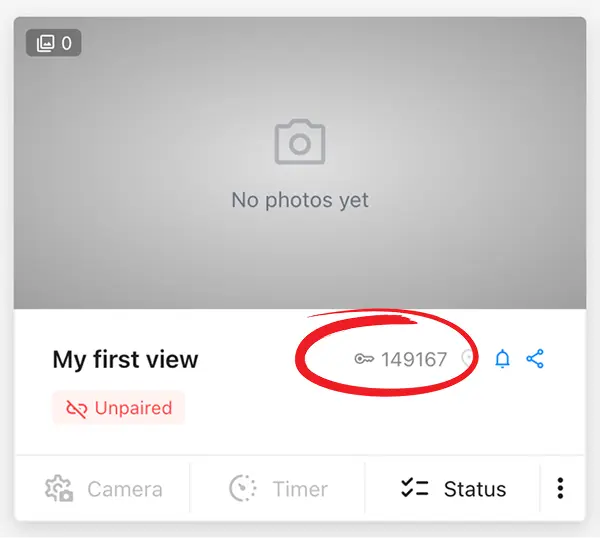
Registrieren Sie sich im Cloud-Dashboard – kostenlos, keine Kreditkarte erforderlich.
Erstellen Sie nach dem Einloggen Ihre erste View, um einen Token zu erhalten – einen 6-stelligen Kopplungscode, der die mobile App mit Ihrem Cloud-Dashboard verbindet.
open_in_new Im Dashboard registrierenApp installieren
Option A
Test-Installation
Nicht für den Produktionseinsatz geeignet1 Minute Einrichtung
Installieren Sie die App direkt auf Ihrem Alltagssmartphone für eine schnelle, vollständige Evaluierung.
Scannen Sie den QR-Code oder tippen Sie auf den Download-Link unten auf Ihrem Android-Smartphone.

Öffnen Sie die heruntergeladene Datei aus Ihren Benachrichtigungen oder dem Downloads-Ordner und bestätigen Sie die Sicherheitsberechtigungen, wenn Sie dazu aufgefordert werden.
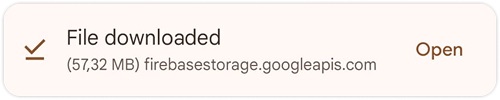
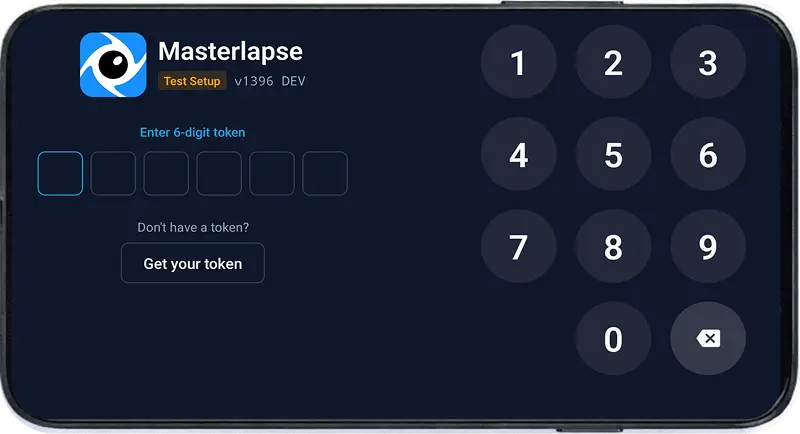
Öffnen Sie die App und geben Sie den 6-stelligen Token aus Ihrem Dashboard ein.
Einschränkungen der Testinstallation
warning Nicht ideal für Langzeit-Timelapses und unbeaufsichtigte Standorte.
- close Die App startet nach einem Neustart oder Stromausfall nicht automatisch neu.
- close Berechtigungen können von Android automatisch widerrufen werden, wenn sie nicht verwendet werden.
- close Andere Apps können die DSLR-USB-Verbindung stören.
Um diese Einschränkungen zu vermeiden, verwenden Sie stattdessen die Produktionsinstallation.
Option B
Produktions-Installation
Empfohlen5 Minuten Setup
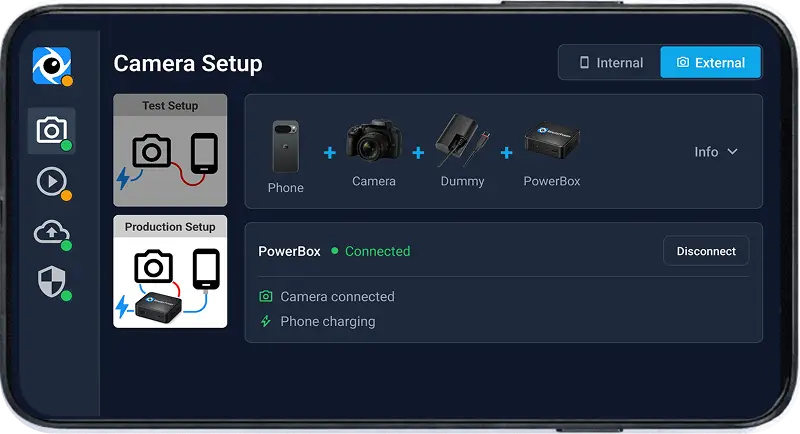
Verwandeln Sie Ihr Smartphone in eine dedizierte, robuste Timelapse-Station – Autostart beim Hochfahren, automatische Updates und monatelanger unbeaufsichtigter Betrieb. Erfordert einen Werksreset.
Was Sie mit der Produktions-Installation erhalten
- check Sperrt das Gerät auf MasterLapse
- check Autostart beim Hochfahren – übersteht Stromausfälle
- check Deaktiviert Navigationstasten – manipulationssicher
- check Automatische Updates im Hintergrund – keine Ausfallzeit oder manuelle Interaktion
- check Berechtigungen automatisch erteilt – werden von Android nie widerrufen
- check Exklusiver USB-Zugriff – keine konkurrierenden Apps für die DSLR-Verbindung
Werksreset: Einstellungen → System → Zurücksetzen → Auf Werkseinstellungen zurücksetzen.
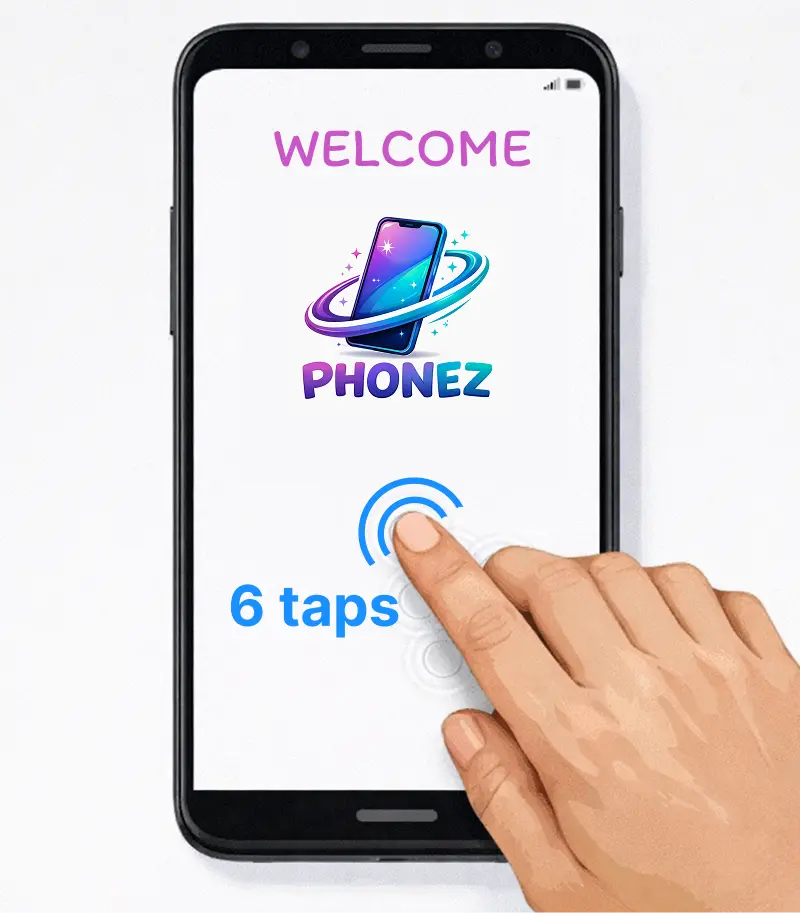
Unternehmensbereitstellung aktivieren (Standardfunktion auf allen Android-Geräten): Tippen Sie auf dem Willkommensbildschirm 6-mal auf den Willkommenstitel (oder einen leeren Bereich). Ein QR-Scanner öffnet sich.
 arrow_forward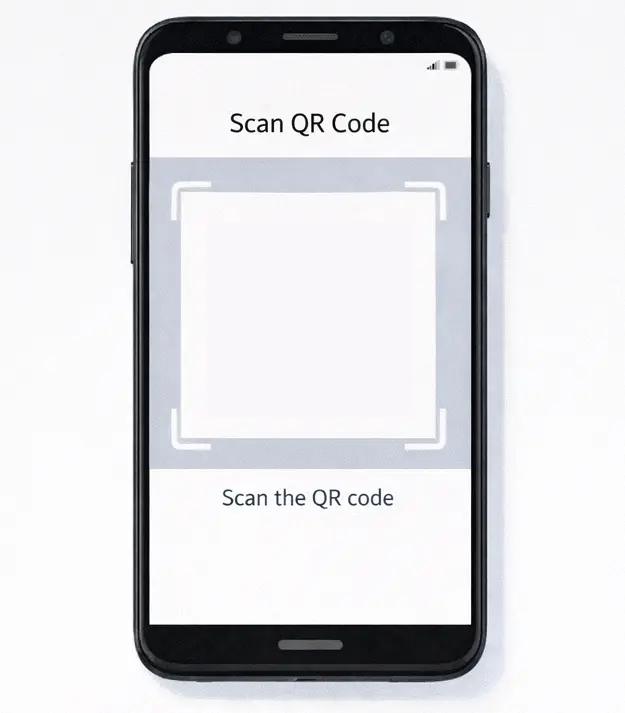
warning Bei einigen Geräten öffnet sich der Scanner später, nach der Sprachauswahl und den rechtlichen Bedingungen.
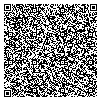
Installation starten: Scannen Sie den Code unten.
- Melden Sie sich nicht bei Google an
- Akzeptieren Sie die Google-Dienste (Standort usw.)
- Ignorieren Sie Bereitstellungswarnungen wie „Der Administrator kann auf Ihr Mikrofon, Passwörter usw. zugreifen“. MasterLapse greift nur auf die Kamera zu
- Bestätigen Sie die MasterLapse-Sicherheitsberechtigungen, wenn Sie dazu aufgefordert werden
- Überspringen Sie alles, was nicht mit MasterLapse zusammenhängt (z.B. Kindersicherung und Bloatware)
Warten Sie, bis die Einrichtung abgeschlossen ist: Die App startet automatisch. Geben Sie den 6-stelligen Token aus Ihrem Dashboard ein.
Vor-Ort-Einrichtung
Folgen Sie der Schritt-für-Schritt-Anleitung für die Einrichtung Ihrer Kamera.