Comenzar
Crea tu cuenta, instala la app y empieza a capturar.
Regístrate y obtén un token
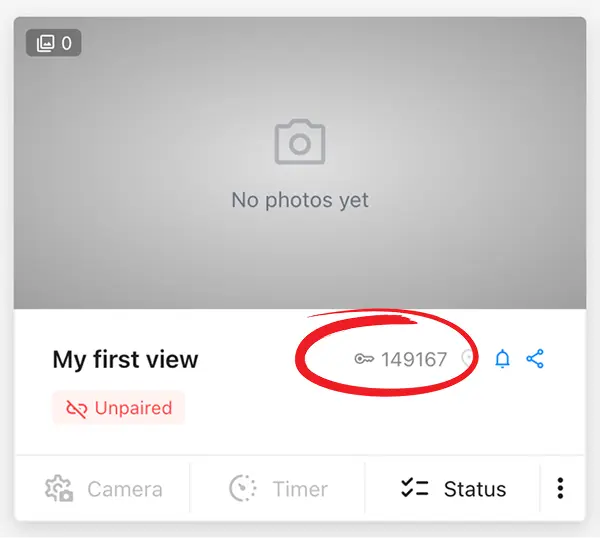
Regístrate en el panel en la nube — gratis, sin tarjeta de crédito.
Una vez dentro, crea tu primera Vista para obtener un token — un código de 6 dígitos que vincula la app móvil con tu dashboard en la nube.
open_in_new Regístrate en el DashboardInstala la App
Opción A
Instalación de Prueba
No usar en producciónConfiguración en 1 minuto
Instala la app directamente en tu teléfono de uso diario para una evaluación rápida y completa.
Escanea el código QR o toca el enlace de descarga de abajo en tu teléfono Android.

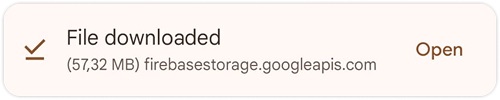
Abre el archivo descargado desde las notificaciones o la carpeta de Descargas, y confirma los permisos de seguridad cuando se te solicite.
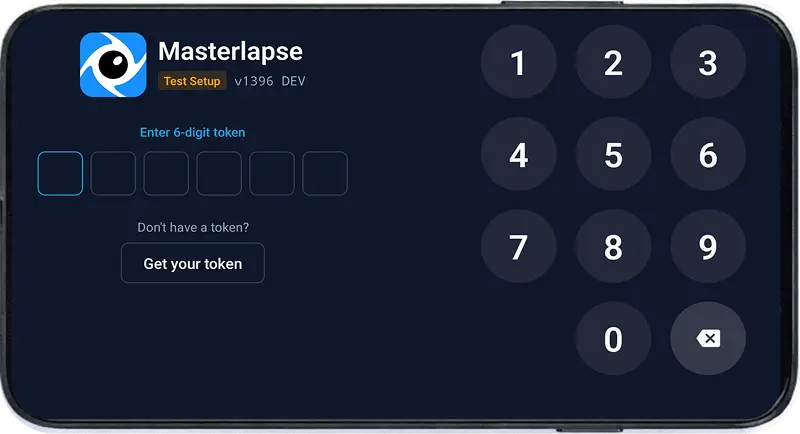
Abre la app e introduce el código de 6 dígitos que encontrarás en tu dashboard.
Limitaciones de la instalación de prueba
warning No ideal para timelapses a largo plazo y ubicaciones desatendidas.
- close La app no se reinicia tras un reinicio o corte de energía.
- close Los permisos pueden ser revocados automáticamente por Android si no se usan.
- close Otras apps pueden interferir con la conexión USB DSLR.
Para evitar estas limitaciones, utiliza la Instalación de producción.
Opción B
Instalación en Producción
RecomendadoConfiguración en 5 minutos
Convierte tu teléfono en una estación de timelapse dedicada, robusta y siempre activa — arranque automático al encender, actualizaciones automáticas y funcionamiento desatendido durante meses. Requiere un restablecimiento de fábrica.
Qué incluye la Instalación en Producción
- check Bloquea el dispositivo a MasterLapse
- check Inicio automático al encender — sobrevive a cortes de energía
- check Desactiva botones de navegación — resistente a manipulaciones
- check Actualizaciones automáticas en segundo plano — sin interrupciones ni interacción manual
- check Permisos otorgados automáticamente — nunca revocados por Android
- check Acceso USB exclusivo — sin apps compitiendo por la conexión DSLR
Restablecimiento de fábrica: Ajustes → Sistema → Restablecer → Restablecer datos de fábrica.
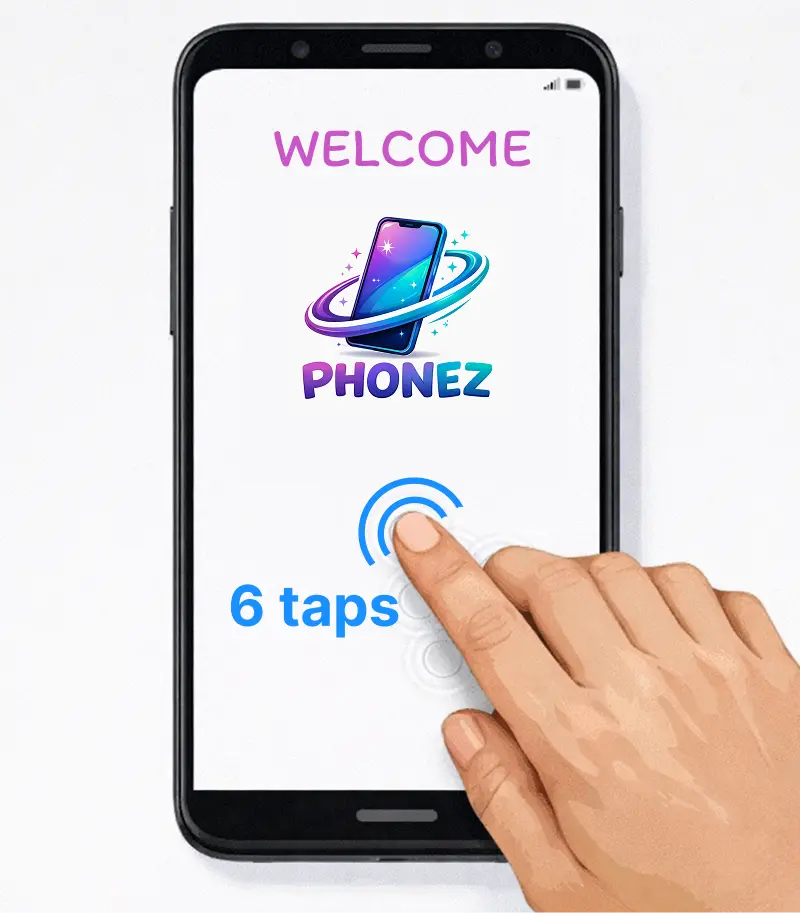
Activar aprovisionamiento empresarial (función estándar en todos los dispositivos Android): en la pantalla de bienvenida, toca el título Bienvenido (o cualquier área vacía) 6 veces. Se abrirá un escáner QR.
 arrow_forward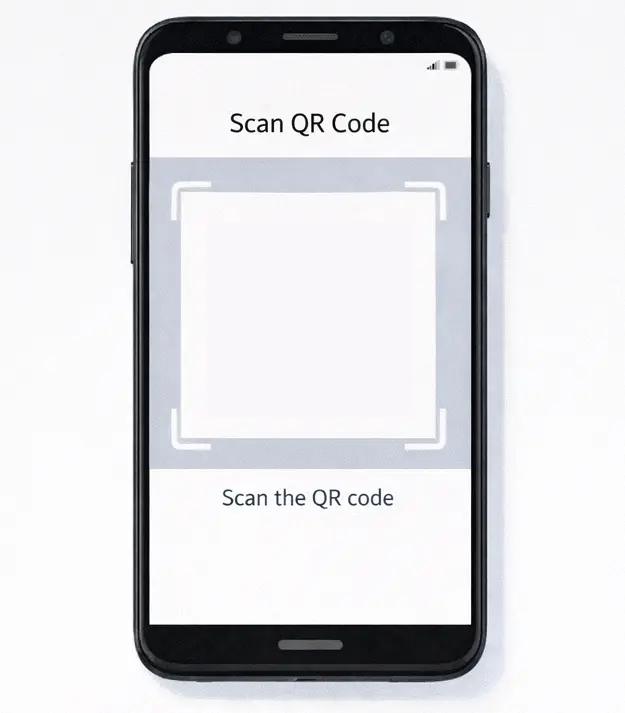
warning En algunos dispositivos el escáner se abre después, tras elegir el idioma y los términos legales.
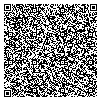
Iniciar la instalación: Escanea el código de abajo.
- No inicies sesión en Google
- Acepta los servicios de Google (ubicación, etc.)
- Ignora las advertencias de aprovisionamiento como “el administrador puede acceder a tu micrófono, contraseñas, etc.”. MasterLapse solo accede a la cámara
- Confirma los permisos de seguridad de MasterLapse cuando se solicite
- Omite todo lo que no esté relacionado con MasterLapse (ej. control parental y bloatware)
Espera a que la configuración finalice: La app se iniciará automáticamente. Introduce el token de 6 dígitos de tu dashboard.
Configura en el campo
Sigue la guía paso a paso para la configuración de tu cámara.