Commencer
Créez votre compte, installez l'app et commencez à capturer.
Inscription et obtention d'un token
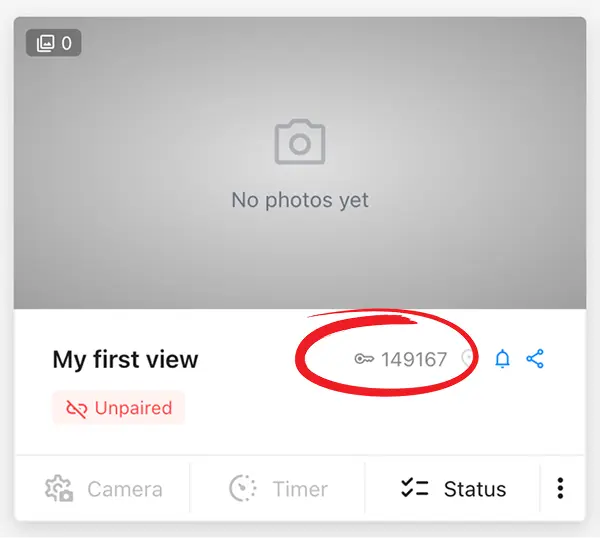
Inscrivez-vous sur le tableau de bord cloud — gratuit, aucune carte de crédit requise.
Une fois connecté, créez votre première View pour obtenir un token — un code d'appairage à 6 chiffres permettant de relier l'application mobile à votre dashboard cloud.
open_in_new S'inscrire sur le DashboardInstaller l'App
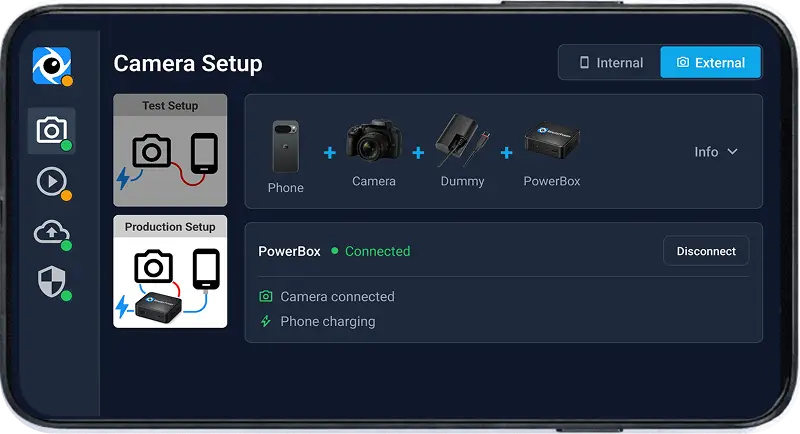
Option A
Installation Test
Ne pas utiliser en productionInstallation en 1 minute
Installez l'app directement sur votre téléphone personnel pour une évaluation rapide et complète.
Scannez le QR code ou appuyez sur le lien de téléchargement ci-dessous sur votre téléphone Android.

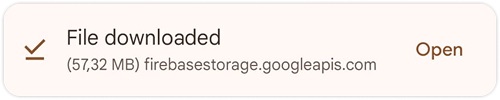
Ouvrez le fichier téléchargé depuis vos notifications ou le dossier Téléchargements, et confirmez les autorisations de sécurité lorsque vous y êtes invité.
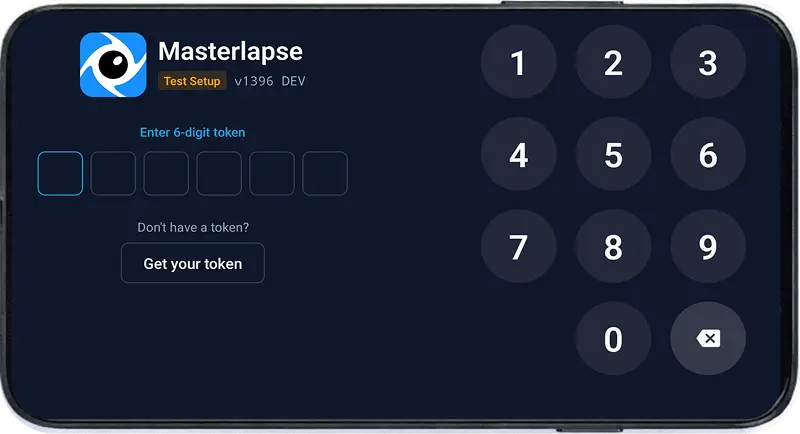
Ouvrez l'application et entrez le code à 6 chiffres depuis votre dashboard.
Limitations de l'installation d'évaluation
warning Non idéal pour les timelapses à long terme et les lieux non surveillés.
- close L'app ne redémarre pas après un redémarrage ou une coupure de courant.
- close Les permissions peuvent être automatiquement révoquées par Android si inutilisées.
- close D'autres apps peuvent interférer avec la connexion USB DSLR.
Pour éviter ces limitations, utilisez plutôt l'Installation Production.
Option B
Installation Production
RecommandéConfiguration en 5 minutes
Transformez votre téléphone en station timelapse dédiée, robuste et toujours active — démarrage automatique, mises à jour autonomes, fonctionnement sans surveillance pendant des mois. Nécessite une réinitialisation d'usine.
Ce que vous apporte l'Installation Production
- check Verrouille l'appareil sur MasterLapse
- check Démarrage automatique — résiste aux coupures de courant
- check Désactive les boutons de navigation — anti-sabotage
- check Mises à jour automatiques en arrière-plan — aucun arrêt ni interaction manuelle
- check Permissions accordées automatiquement — jamais révoquées par Android
- check Accès USB exclusif — aucune app concurrente pour la connexion DSLR
Réinitialisation d'usine : Paramètres → Système → Réinitialiser → Réinitialisation des données d'usine.
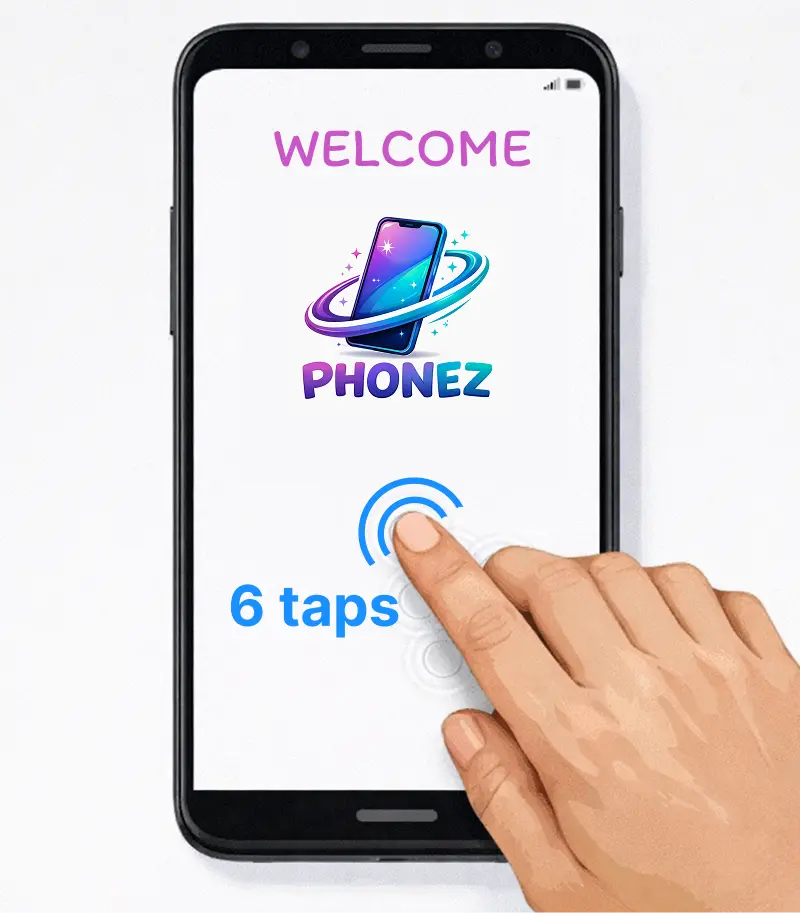
Activer le provisionnement entreprise (fonction standard sur tous les appareils Android) : sur l'écran de bienvenue, appuyez 6 fois sur le titre Bienvenue (ou sur une zone vide). Un scanner QR s'ouvrira.
 arrow_forward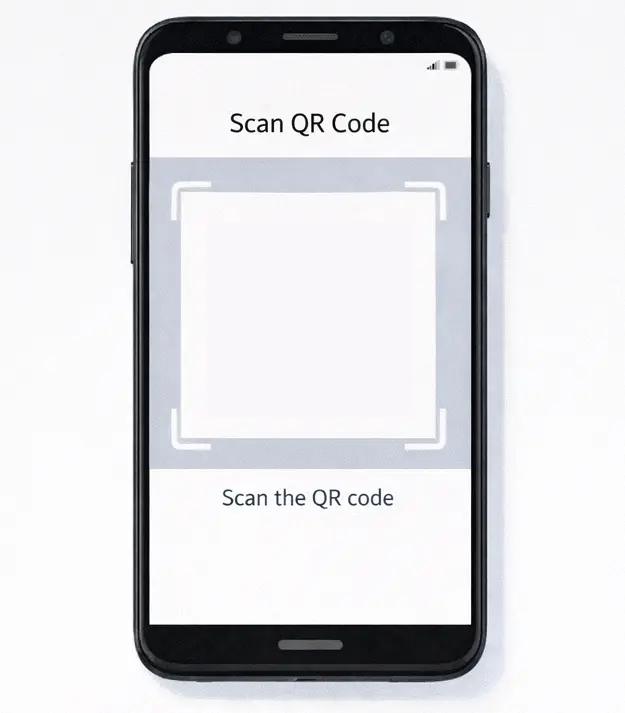
warning Sur certains appareils, le scanner s'ouvre plus tard, après le choix de la langue et des conditions légales.
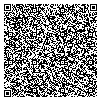
Lancer l'installation : Scannez le code ci-dessous.
- Ne vous connectez pas à Google
- Acceptez les services Google (localisation, etc.)
- Ignorez les avertissements de provisionnement comme « l’administrateur peut accéder à votre micro, mots de passe, etc. ». MasterLapse accède uniquement à l’appareil photo
- Confirmez les permissions de sécurité MasterLapse lorsque demandé
- Ignorez tout ce qui n'est pas lié à MasterLapse (ex. contrôle parental et bloatware)
Attendez la fin de la configuration : L'application se lancera automatiquement. Saisissez le token à 6 chiffres depuis votre dashboard.
Configuration sur le terrain
Suivez le guide étape par étape pour la configuration de votre appareil photo.